Domain bankaufsicht.de kaufen?
Wir ziehen mit dem Projekt
bankaufsicht.de um.
Sind Sie am Kauf der Domain
bankaufsicht.de interessiert?
domain@kv-gmbh.de · 0541-91531010
Domain bankaufsicht.de kaufen?
Wie funktioniert Autostart?
Autostart ist eine Funktion, die es ermöglicht, dass Programme automatisch beim Start des Betriebssystems ausgeführt werden. Dies kann nützlich sein, um häufig verwendete Programme sofort verfügbar zu haben. Um Autostart einzurichten, muss man normalerweise die Einstellungen des Betriebssystems oder des jeweiligen Programms anpassen. Dabei kann man festlegen, welche Programme beim Start automatisch gestartet werden sollen und welche nicht. Es ist wichtig, Autostart mit Bedacht zu nutzen, da zu viele automatisch gestartete Programme die Leistung des Computers beeinträchtigen können. **
Wie Autostart einrichten?
Möchtest du wissen, wie du Autostart für Programme oder Anwendungen auf deinem Computer einrichten kannst? Autostart ermöglicht es, dass bestimmte Programme automatisch gestartet werden, wenn du deinen Computer hochfährst. Dies kann praktisch sein, um häufig verwendete Programme direkt verfügbar zu haben. Die genaue Vorgehensweise kann je nach Betriebssystem variieren, aber in der Regel kannst du Autostart-Einstellungen in den Systemeinstellungen oder über spezielle Programme vornehmen. Hast du ein bestimmtes Betriebssystem im Sinn, für das du Autostart einrichten möchtest? **

Ähnliche Suchbegriffe für Autostart
Top-Angebote
Produkte zum Begriff Autostart:


-
Welche Autostart Programme deaktivieren?
Möchten Sie wissen, welche Programme beim Start Ihres Computers automatisch ausgeführt werden und möglicherweise die Leistung beeinträchtigen? Oder interessieren Sie sich dafür, wie Sie die Autostart-Programme deaktivieren können, um die Startzeit Ihres Computers zu verkürzen? Möchten Sie erfahren, wie Sie unnötige Autostart-Programme identifizieren und entfernen können, um Ressourcen zu sparen? Oder benötigen Sie Tipps, um die Autostart-Programme zu optimieren und die Systemleistung zu verbessern? **
-
Was passiert beim Autostart?
Beim Autostart eines Autos werden verschiedene Systeme aktiviert. Der Motor wird gestartet, die elektronischen Komponenten wie das Bordnetz und das Infotainmentsystem werden eingeschaltet und die verschiedenen Sensoren und Steuergeräte werden initialisiert. Zusätzlich werden auch Sicherheitsfunktionen wie das ABS und die Airbags überprüft. **
-
Wie Skype aus Autostart entfernen?
Möchten Sie Skype aus dem Autostart entfernen, um zu verhindern, dass es jedes Mal automatisch startet, wenn Sie Ihren Computer einschalten? In Windows können Sie dies tun, indem Sie die Einstellungen für den Autostart überprüfen und Skype von der Liste der Programme entfernen, die beim Start ausgeführt werden. Alternativ können Sie auch die Skype-Anwendung selbst öffnen und in den Einstellungen die Option zum automatischen Start deaktivieren. Haben Sie bereits versucht, Skype aus dem Autostart zu entfernen, oder benötigen Sie weitere Anleitungen dazu? **
-
Was ist Autostart beim PC?
Was ist Autostart beim PC? Autostart ist ein Prozess, bei dem bestimmte Programme oder Anwendungen automatisch gestartet werden, sobald der Computer hochgefahren wird. Diese Programme werden in der Regel in einem speziellen Ordner oder in der Registrierung des Betriebssystems gespeichert. Autostart kann praktisch sein, um häufig verwendete Programme schnell verfügbar zu haben, kann aber auch die Startzeit des Computers verlangsamen, wenn zu viele Programme automatisch gestartet werden. Es ist wichtig, den Autostart zu überwachen und nicht benötigte Programme zu deaktivieren, um die Leistung des Computers zu optimieren. **

Wo befindet sich der Autostart?
Der Autostart befindet sich in den Einstellungen deines Betriebssystems. In Windows kannst du den Autostart über die Task-Manager oder die Systemkonfiguration verwalten. In macOS findest du den Autostart unter "Benutzer & Gruppen" in den Systemeinstellungen. Auf einem Android-Gerät kannst du den Autostart in den App-Einstellungen oder im Entwicklermodus konfigurieren. In iOS gibt es keine direkte Möglichkeit, den Autostart zu verwalten, da Apps nicht im Hintergrund ausgeführt werden können. **
Wie Programm zu Autostart hinzufügen?
Um ein Programm zum Autostart hinzuzufügen, musst du in der Regel die Einstellungen deines Betriebssystems öffnen. In Windows kannst du dazu beispielsweise die "Aufgabenplanung" verwenden, während du in macOS die "Benutzer & Gruppen" Einstellungen nutzen kannst. In vielen Linux-Distributionen kannst du Programme zum Autostart hinzufügen, indem du eine Verknüpfung in den Autostart-Ordner des jeweiligen Benutzers legst. Stelle sicher, dass das Programm, das du hinzufügen möchtest, auch tatsächlich für den Autostart geeignet ist und keine Probleme verursacht. Es ist auch wichtig zu beachten, dass zu viele Programme im Autostart die Startzeit deines Systems verlangsamen können. **
Top-Angebote
Produkte zum Begriff Autostart:
-
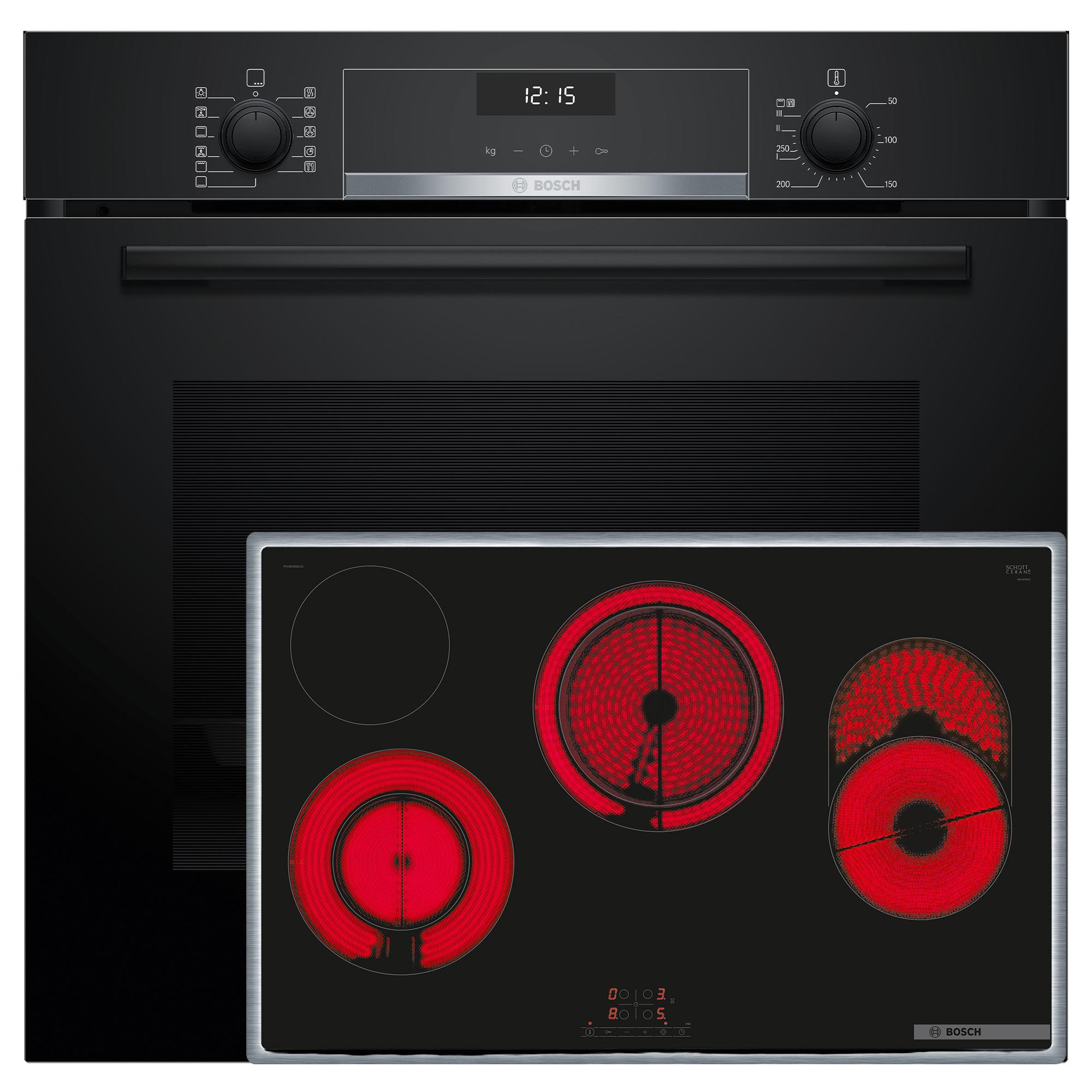
Bosch HBD632LS82 Herdset 8Beheizungsarten Autostart AutoPilot Soft CloseSerie 6, Einbau-Backofen, 60 x 60 cm, Schwarz HBG537BB4 Frittieren geht über Studieren. Warum machst du Kartoffelchips nicht mal selbst? Oder nimmst statt Kartoffeln frisches Gemüse für deine Chips? Lege einfach dünn geschnittene Kartoffeln oder anderes Gemüse auf das Air Fry & Grill-Blech, gib ein wenig Öl hinzu, wähle die Heizart Air Fry und schon hast du einen köstlichen Snack. Und hier noch ein Tipp: Du kannst das Air Fry und Grill-Blech auch zum Zubereiten von Grillgerichten verwenden. Automatisches Kochen leicht gemacht. Mit AutoPilot 10 gelingt Ihr Essen perfekt. Nachdem Sie das Gericht in den Backofen bzw. Herd gestellt haben, wählen Sie im Anzeigemenü aus den zehn Möglichkeiten das passende Automatikprogramm aus. Geben Sie dann nur noch das Gewicht des Gerichts ein und drücken Sie "Start". Den Rest erledigt AutoPilot für Sie: Ermittlung von Heizart, Temperatur und Garzeit. Er schaltet gegen Ende der Garzeit sogar das Programm aus. Da AutoPilot bei einigen Gerichten Kochges942,00 €*Versand: 0,00 €Sichere Weiterleitung zum Anbieter
-
Wie funktioniert Autostart?
Autostart ist eine Funktion, die es ermöglicht, dass Programme automatisch beim Start des Betriebssystems ausgeführt werden. Dies kann nützlich sein, um häufig verwendete Programme sofort verfügbar zu haben. Um Autostart einzurichten, muss man normalerweise die Einstellungen des Betriebssystems oder des jeweiligen Programms anpassen. Dabei kann man festlegen, welche Programme beim Start automatisch gestartet werden sollen und welche nicht. Es ist wichtig, Autostart mit Bedacht zu nutzen, da zu viele automatisch gestartete Programme die Leistung des Computers beeinträchtigen können. **
-
Wie Autostart einrichten?
Möchtest du wissen, wie du Autostart für Programme oder Anwendungen auf deinem Computer einrichten kannst? Autostart ermöglicht es, dass bestimmte Programme automatisch gestartet werden, wenn du deinen Computer hochfährst. Dies kann praktisch sein, um häufig verwendete Programme direkt verfügbar zu haben. Die genaue Vorgehensweise kann je nach Betriebssystem variieren, aber in der Regel kannst du Autostart-Einstellungen in den Systemeinstellungen oder über spezielle Programme vornehmen. Hast du ein bestimmtes Betriebssystem im Sinn, für das du Autostart einrichten möchtest? **
-
Welche Autostart Programme deaktivieren?
Möchten Sie wissen, welche Programme beim Start Ihres Computers automatisch ausgeführt werden und möglicherweise die Leistung beeinträchtigen? Oder interessieren Sie sich dafür, wie Sie die Autostart-Programme deaktivieren können, um die Startzeit Ihres Computers zu verkürzen? Möchten Sie erfahren, wie Sie unnötige Autostart-Programme identifizieren und entfernen können, um Ressourcen zu sparen? Oder benötigen Sie Tipps, um die Autostart-Programme zu optimieren und die Systemleistung zu verbessern? **
-
Was passiert beim Autostart?
Beim Autostart eines Autos werden verschiedene Systeme aktiviert. Der Motor wird gestartet, die elektronischen Komponenten wie das Bordnetz und das Infotainmentsystem werden eingeschaltet und die verschiedenen Sensoren und Steuergeräte werden initialisiert. Zusätzlich werden auch Sicherheitsfunktionen wie das ABS und die Airbags überprüft. **
Ähnliche Suchbegriffe für Autostart
-
Microsoft 365 E5 Compliance (NCE)Microsoft Enterprise Governance & Compliance Microsoft 365 E5 Compliance (NCE) kaufen Intelligente Daten-Governance, Information Protection und Risk Management. Das Microsoft 365 E5 Compliance Add-on erweitert Ihre E3-Infrastruktur um fortgeschrittene Purview-Lösungen, automatisierte Datenklassifizierung und rechtssichere eDiscovery-Tools. Microsoft 365 E5 Compliance (NCE) ist das spezialisierte Governance-Add-on für berechtigte Microsoft 365 E3- und Office 365 E3-Kunden. Es kombiniert die Premium-Funktionen von Microsoft Purview – darunter Insider Risk Management, Data Loss Prevention (DLP), Audit Premium sowie Records Management. Dank flexibler NCE-Lizenzierung erfüllen Sie strengste gesetzliche Vorgaben (wie DSGVO oder NIS-2) und schützen sensible Unternehmensdaten vor unbefugtem Abfluss. Purview Premium Umfassendes Information Governance & Records Management. Insider Risk Frühzeitige Erkennung interner Datenrisiken und Abflüsse. eDiscovery Premium Erweiterte juristische Ermittlungen und Datenanalysen. NCE-Lizenz Skalierbare Bereitstellung im New Commerce Experience Modell. Was ist Microsoft 365 E5 Compliance? Microsoft 365 E5 Compliance ist ein umfassendes Erweiterungspaket für Unternehmen, die komplexe rechtliche, regulatorische und interne Compliance-Anforderungen erfüllen müssen. Als Add-on für Microsoft 365 E3 hebt es Ihr Datenmanagement auf ein vollwertiges E5-Niveau, ohne dass Sie die gesamte Microsoft 365 E5 Enterprise-Suite lizenzieren müssen. Das Paket bündelt erweiterte Funktionen zur automatischen Datenklassifizierung, Vermeidung von Datenverlusten (Data Loss Prevention) sowie zur Erkennung von Insider-Risiken. So behalten Sie die volle Kontrolle über vertrauliche Informationen in Exchange Online, SharePoint, OneDrive, Microsoft Teams und Endgeräten. Für automatisierte Governance Nutzen Sie Machine Learning (Trainable Classifiers), um sensible Daten automatisch zu erkennen, zu kennzeichnen und zu schützen. Für Insider Risk Prevention Erkennen Sie ungewöhnliche Datenaktivitäten und potenzielle Datenabflüsse durch ausscheidende oder gefährdete Mitarbeiter frühzeitig. Für rechtssichere eDiscovery Durchsuchen und analysieren Sie unstrukturierte Daten zielgerichtet bei Rechtsstreitigkeiten oder Audit-Anfragen mit eDiscovery Premium. Welche Komponenten enthält Microsoft 365 E5 Compliance? Information Protection & Governance Automatische Vertraulichkeitsbezeichnungen (Sensitivity Labels), Data Loss Prevention (DLP) für Endpunkte und Aufbewahrungsbezeichnungen (Retention Labels). Insider Risk Management & Privacy Erkennung vertraulicher Datenbewegungen, Kommunikationsüberwachung (Communication Compliance) und Richtlinien für Informationsbarrieren. eDiscovery & Audit Premium Erweiterte Audit-Protokollierung mit 1-Jahr-Aufbewahrung, erweiterter Export, Redaktions-Werkzeuge und In-Place-Haltemechanismen. Zentrales Microsoft Purview Portal Compliance-Verantwortliche und Datenschutzbeauftragte verwalten alle Richtlinien zentral im Microsoft Purview Portal. Dort lassen sich Datenbestände (Data Estate) visualisieren, Risikobewertungen durchführen und Compliance-Scores überwachen. Durch vordefinierte Vorlagen für Verordnungen wie DSGVO, ISO 27001 oder HIPAA vereinfachen Sie Audit-Nachweise erheblich. Gezieltes Add-on im NCE-Modell Mit dem E5 Compliance Add-on rüsten Sie Ihre vorhandenen E3-Lizenzen bedarfsgerecht auf. Sie zahlen nur für die fortgeschrittenen Governance-Funktionen, die Ihre Organisation tatsächlich benötigt. Im New Commerce Experience (NCE) Modell wählen Sie zwischen flexibler monatlicher oder planbarer jährlicher Abrechnung. Microsoft 365 E5 Compliance: Leistungsübersicht Compliance-Bereich Enthaltene Technologien & Nutzen Information Protection Automatische Vertraulichkeitskennzeichnung und Dokumentenverschlüsselung ohne manuelles Zutun des Anwenders. Data Loss Prevention (DLP) Schutz vor Datenabfluss in Teams, SharePoint, OneDrive, Exchange sowie auf Windows- und macOS-Endgeräten. Insider Risk Management KI-gestützte Analyse potenzieller interner Bedrohungen unter vollständiger Wahrung der Mitarbeiter-Anonymität. Records Management Rechtssichere Archivierung, Deklaration von Datensätzen und automatisierte Lösch- und Aufbewahrungsfristen. eDiscovery Premium Erweiterte juristische Suche, Deduplizierung, OCR-Texterkennung in Bildern und Aufbereitung für Gerichtsverfahren. Audit Premium Erweiterte Protokollierung von Zugriffs- und Löschereignissen mit Standardaufbewahrung von bis zu einem Jahr. Berechtigung und Lizenzvoraussetzungen von Microsoft 365 E5 Compliance Qualifizierende Basislizenz Erfordert eine aktive Lizenz von Microsoft 365 E3 oder Office 365 E3 (inklusive Varianten ohne Microsoft Teams). Benutzerbasierte Zuweisung Jeder Anwender, dessen Daten durch E5-Compliance-Richtlinien verarbeitet werden, benötigt eine Add-on-Lizenz. Purview Integration Die Zuweisung schaltet die erweiterten Workflows direkt im zentralen Microsoft Pur...136,95 €*Versand: 0,00 €Sichere Weiterleitung zum Anbieter
-
Kark, Andreas: Compliance-RisikomanagementCompliance-Risikomanagement , Gefährdungslagen erkennen und steuern , Tagfahrleuchten > Beleuchtung , Auflage: 3., überarbeitete und erweiterte Auflage, Erscheinungsjahr: 20240222, Produktform: Kartoniert, Titel der Reihe: Compliance für die Praxis##, Autoren: Kark, Andreas, Edition: NED, Auflage: 24003, Auflage/Ausgabe: 3., überarbeitete und erweiterte Auflage, Seitenzahl/Blattzahl: 359, Abbildungen: mit 30 Abbildungen und 55 Checklisten, Keyword: Best Practice; Black swan; CMS; Frühwarnsystem; Hinweisgeberschutzgesetz; IDW; Internes Kontrollsystem; PS; Risikoanalyse; Risikomanagement; Risikosteuerung; Risk Management, Fachschema: Compliance~Handelsrecht~Business / Management~Management~Management / Risikomanagement~Risikomanagement~Unternehmensrecht~Wettbewerbsrecht - Wettbewerbssache, Fachkategorie: Management und Managementtechniken, Warengruppe: HC/Wirtschaft/Management, UNSPSC: 49019900, Warenverzeichnis für die Außenhandelsstatistik: 49019900, Blätteranzahl: 359 Blätter, Länge: 239, Breite: 161, Höhe: 24, Gewicht: 712, Produktform: Kartoniert, Genre: Sozialwissenschaften/Recht/Wirtschaft,99,00 €*Versand: 0,00 €Sichere Weiterleitung zum Anbieter
-
Wie Skype aus Autostart entfernen?
Möchten Sie Skype aus dem Autostart entfernen, um zu verhindern, dass es jedes Mal automatisch startet, wenn Sie Ihren Computer einschalten? In Windows können Sie dies tun, indem Sie die Einstellungen für den Autostart überprüfen und Skype von der Liste der Programme entfernen, die beim Start ausgeführt werden. Alternativ können Sie auch die Skype-Anwendung selbst öffnen und in den Einstellungen die Option zum automatischen Start deaktivieren. Haben Sie bereits versucht, Skype aus dem Autostart zu entfernen, oder benötigen Sie weitere Anleitungen dazu? **
-
Was ist Autostart beim PC?
Was ist Autostart beim PC? Autostart ist ein Prozess, bei dem bestimmte Programme oder Anwendungen automatisch gestartet werden, sobald der Computer hochgefahren wird. Diese Programme werden in der Regel in einem speziellen Ordner oder in der Registrierung des Betriebssystems gespeichert. Autostart kann praktisch sein, um häufig verwendete Programme schnell verfügbar zu haben, kann aber auch die Startzeit des Computers verlangsamen, wenn zu viele Programme automatisch gestartet werden. Es ist wichtig, den Autostart zu überwachen und nicht benötigte Programme zu deaktivieren, um die Leistung des Computers zu optimieren. **
-
Wo befindet sich der Autostart?
Der Autostart befindet sich in den Einstellungen deines Betriebssystems. In Windows kannst du den Autostart über die Task-Manager oder die Systemkonfiguration verwalten. In macOS findest du den Autostart unter "Benutzer & Gruppen" in den Systemeinstellungen. Auf einem Android-Gerät kannst du den Autostart in den App-Einstellungen oder im Entwicklermodus konfigurieren. In iOS gibt es keine direkte Möglichkeit, den Autostart zu verwalten, da Apps nicht im Hintergrund ausgeführt werden können. **
-
Wie Programm zu Autostart hinzufügen?
Um ein Programm zum Autostart hinzuzufügen, musst du in der Regel die Einstellungen deines Betriebssystems öffnen. In Windows kannst du dazu beispielsweise die "Aufgabenplanung" verwenden, während du in macOS die "Benutzer & Gruppen" Einstellungen nutzen kannst. In vielen Linux-Distributionen kannst du Programme zum Autostart hinzufügen, indem du eine Verknüpfung in den Autostart-Ordner des jeweiligen Benutzers legst. Stelle sicher, dass das Programm, das du hinzufügen möchtest, auch tatsächlich für den Autostart geeignet ist und keine Probleme verursacht. Es ist auch wichtig zu beachten, dass zu viele Programme im Autostart die Startzeit deines Systems verlangsamen können. **
* Alle Preise verstehen sich inklusive der gesetzlichen Mehrwertsteuer und ggf. zuzüglich Versandkosten. Die Angebotsinformationen basieren auf den Angaben des jeweiligen Shops und werden über automatisierte Prozesse aktualisiert. Eine Aktualisierung in Echtzeit findet nicht statt, so dass es im Einzelfall zu Abweichungen kommen kann. ** Hinweis: Teile dieses Inhalts wurden von KI erstellt.